Excel对比柱状图怎么做?两个方法让你学会数据可视化——九数云BI | 帆软九数云
在数据分析领域,制作对比柱状图是一种强大的方式来呈现不同类别之间的差异。Excel作为广泛使用的工具,为我们提供了简便的方法来创建这种视觉化图表。对比柱状图能够帮助我们快速比较不同项目的数量或性能,从而从数据中获取更深刻的洞察。本文将为您介绍Excel对比柱状图怎么做,以及如何通过这种图表来更好地理解和展示数据。
Excel对比柱状图怎么做:对比柱状图
效果图:
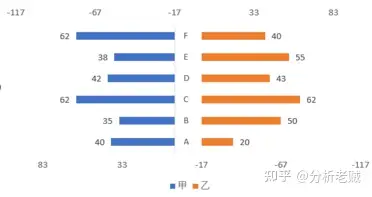
具体操作:
原始数据:
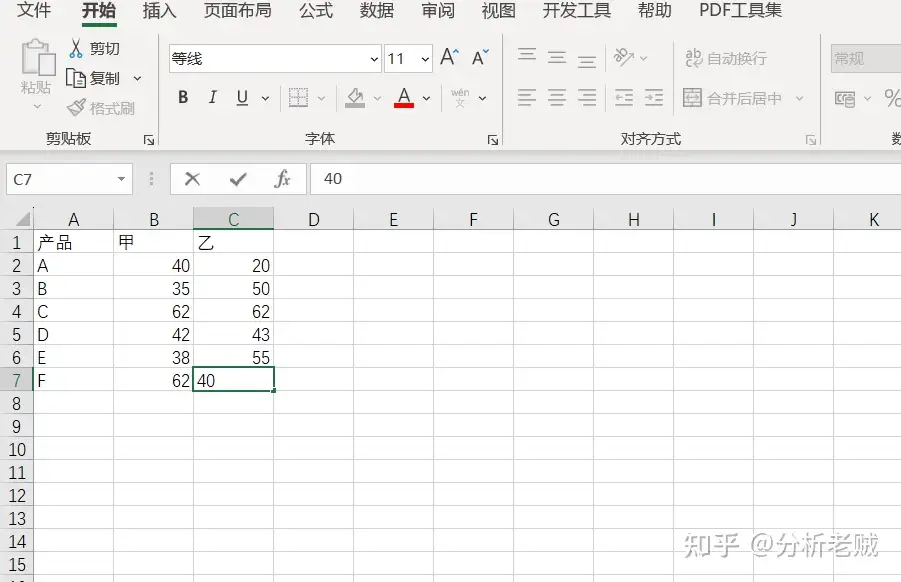
第一步:选中数据源,插入簇状条形图。
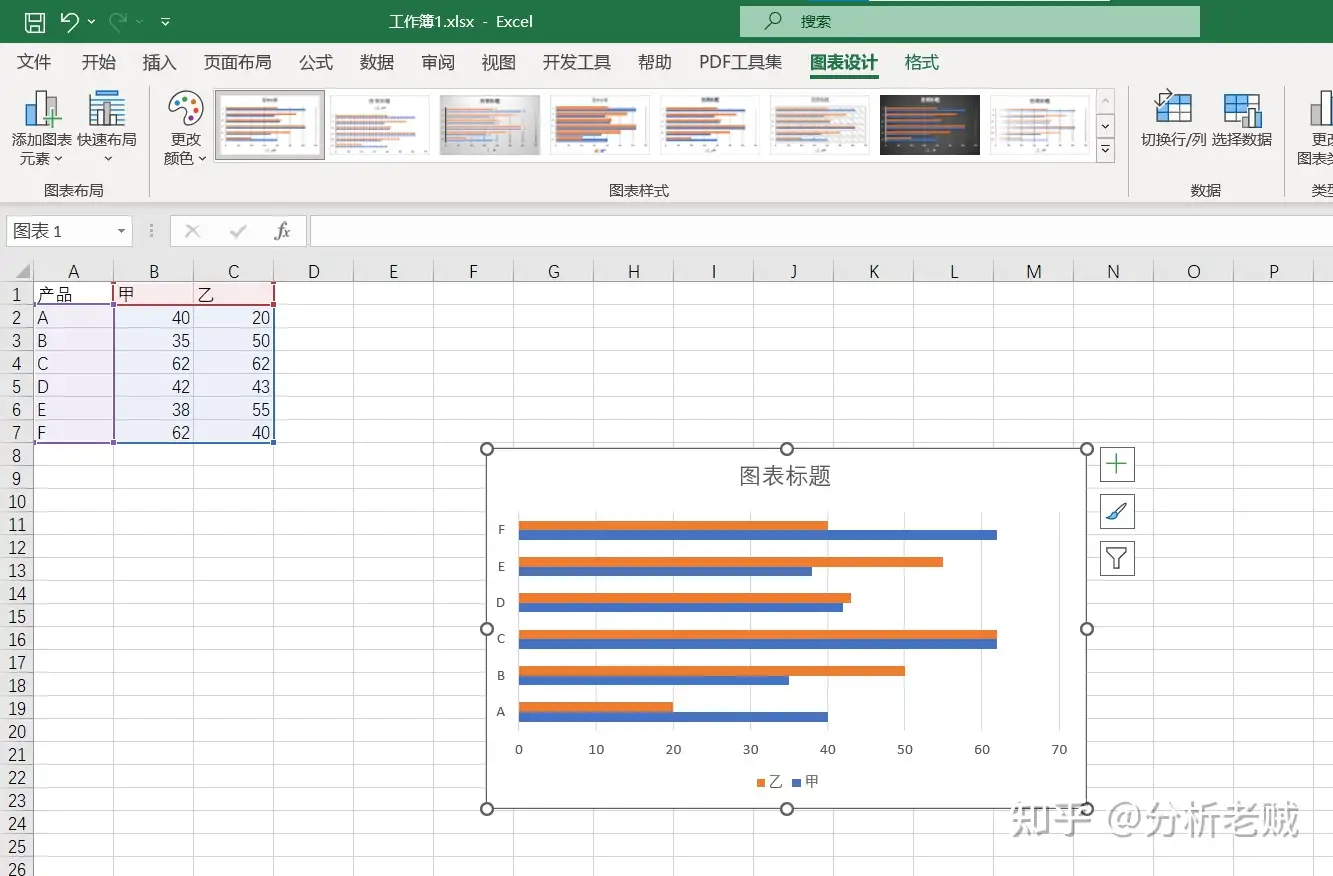
第二步:点击"乙"系列,设置系列选项,设置为次坐标轴。
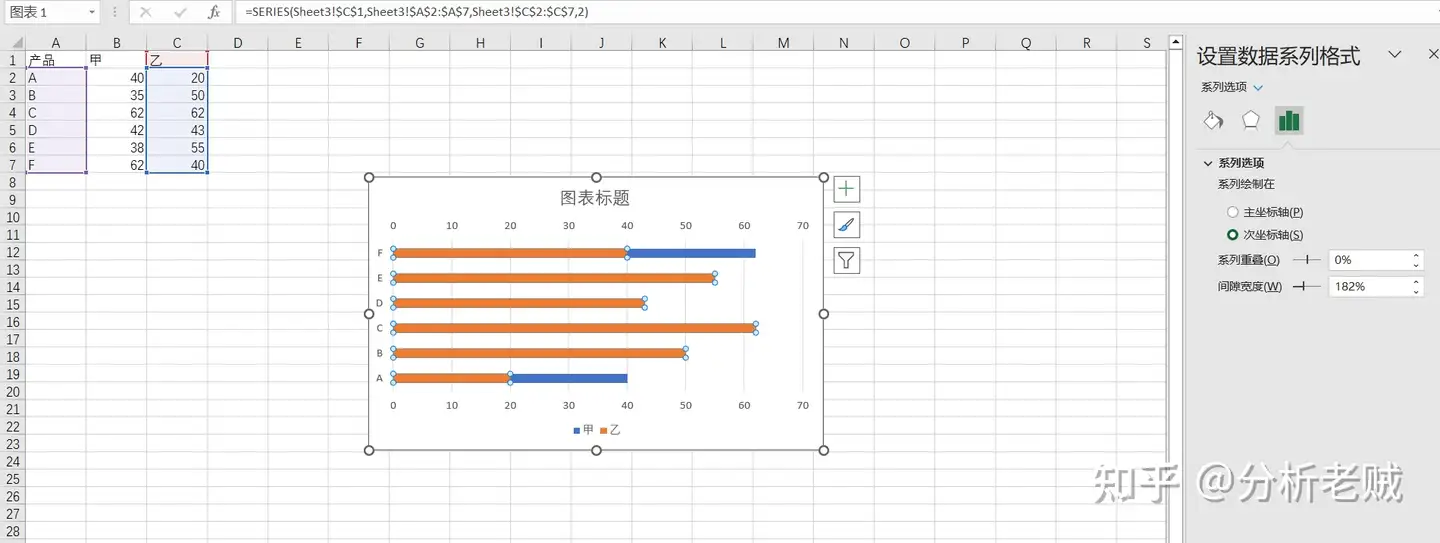
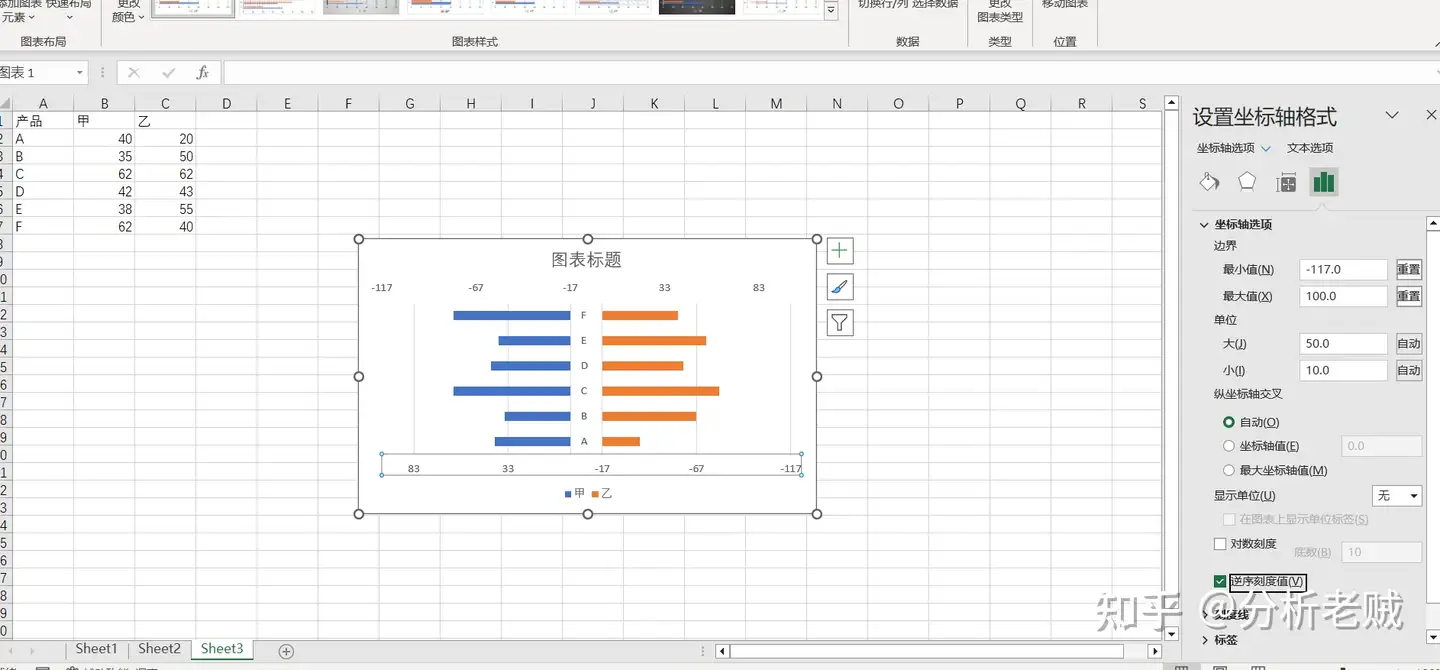
第三步:双击次要横坐标轴,设置最大值与最小值,根据自己的数据源数值设定适当的最大值,最小值=﹣最大值﹣17,这个17不是固定值,大家可以根据两个条形图之间文本的宽度,设置合适的数字,主要横坐标轴设置同样的最大值,最小值,不同的是,主要横坐标轴需勾选【逆序刻度值】。
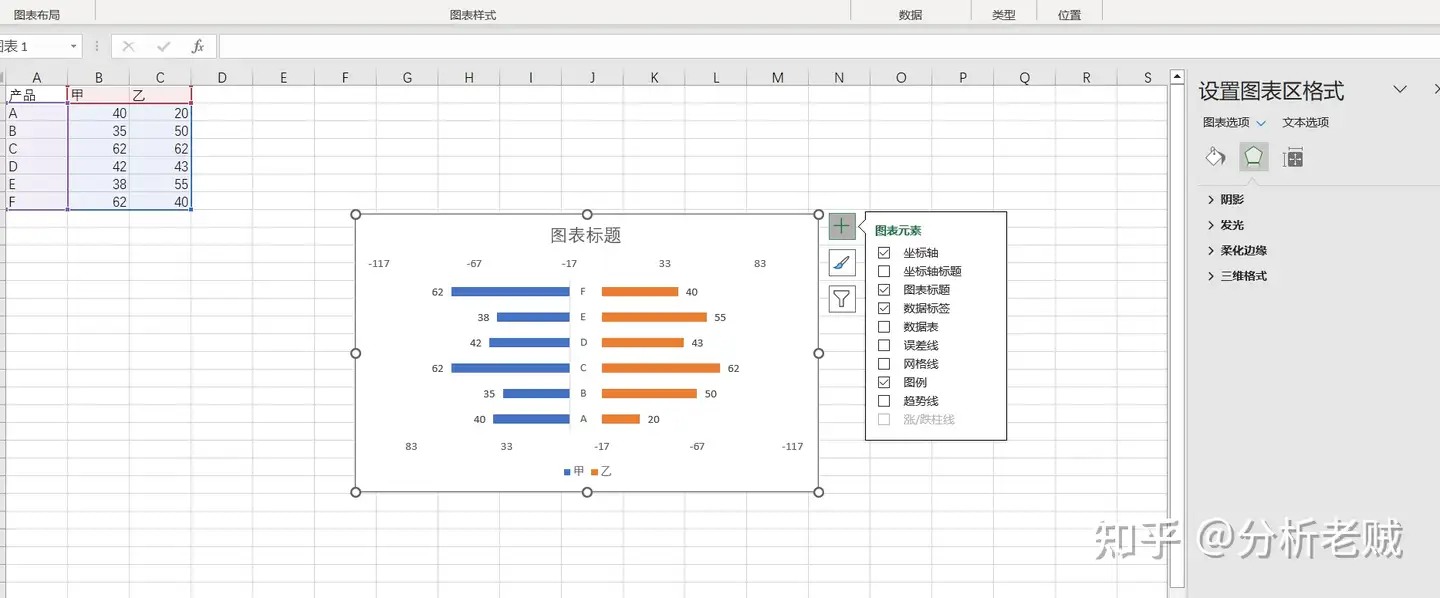
第四步:点击条形图,添加数据标签。
点击主轴主要垂直网格线,按 Delete 键删除,后续大家自行美化。
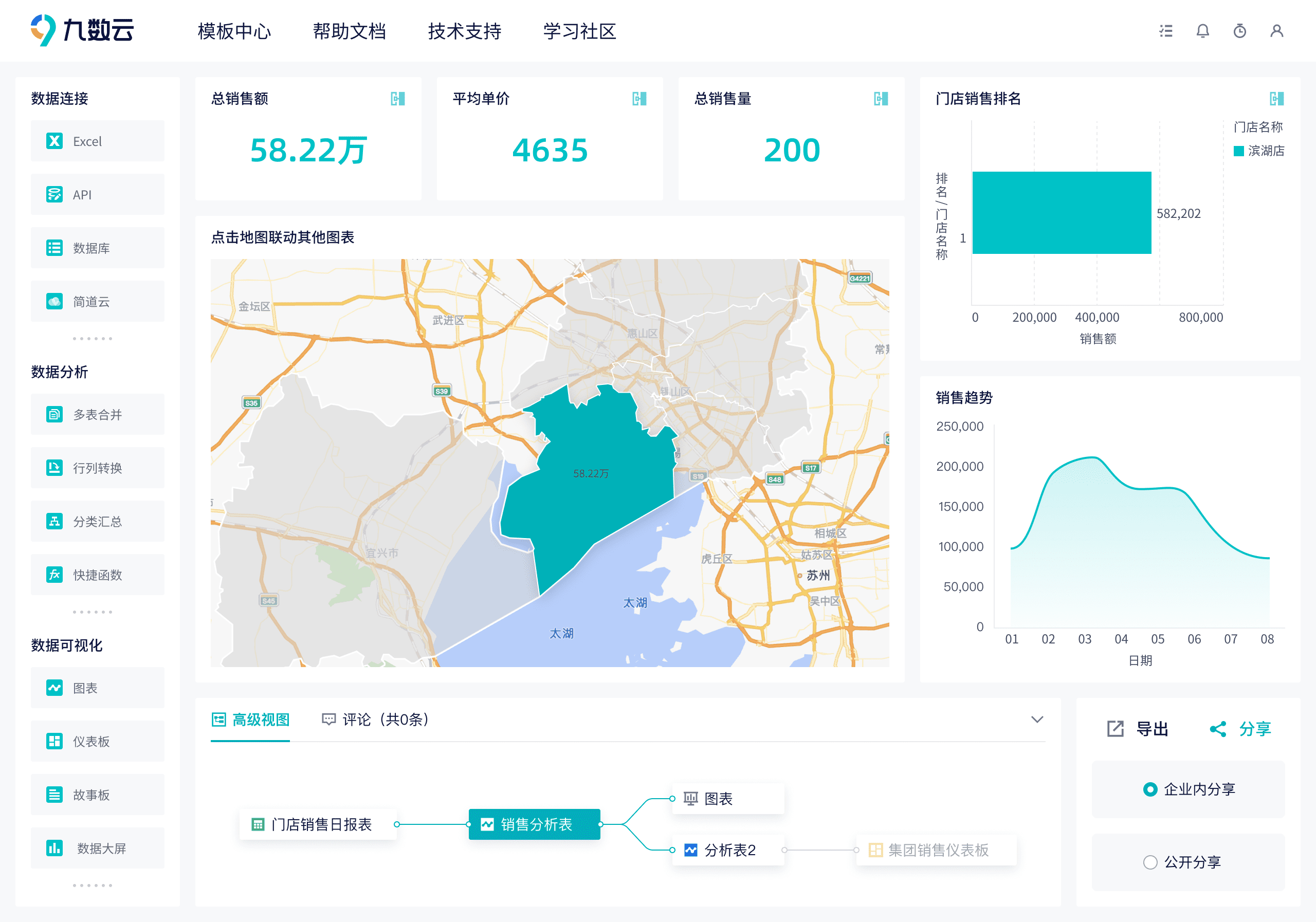
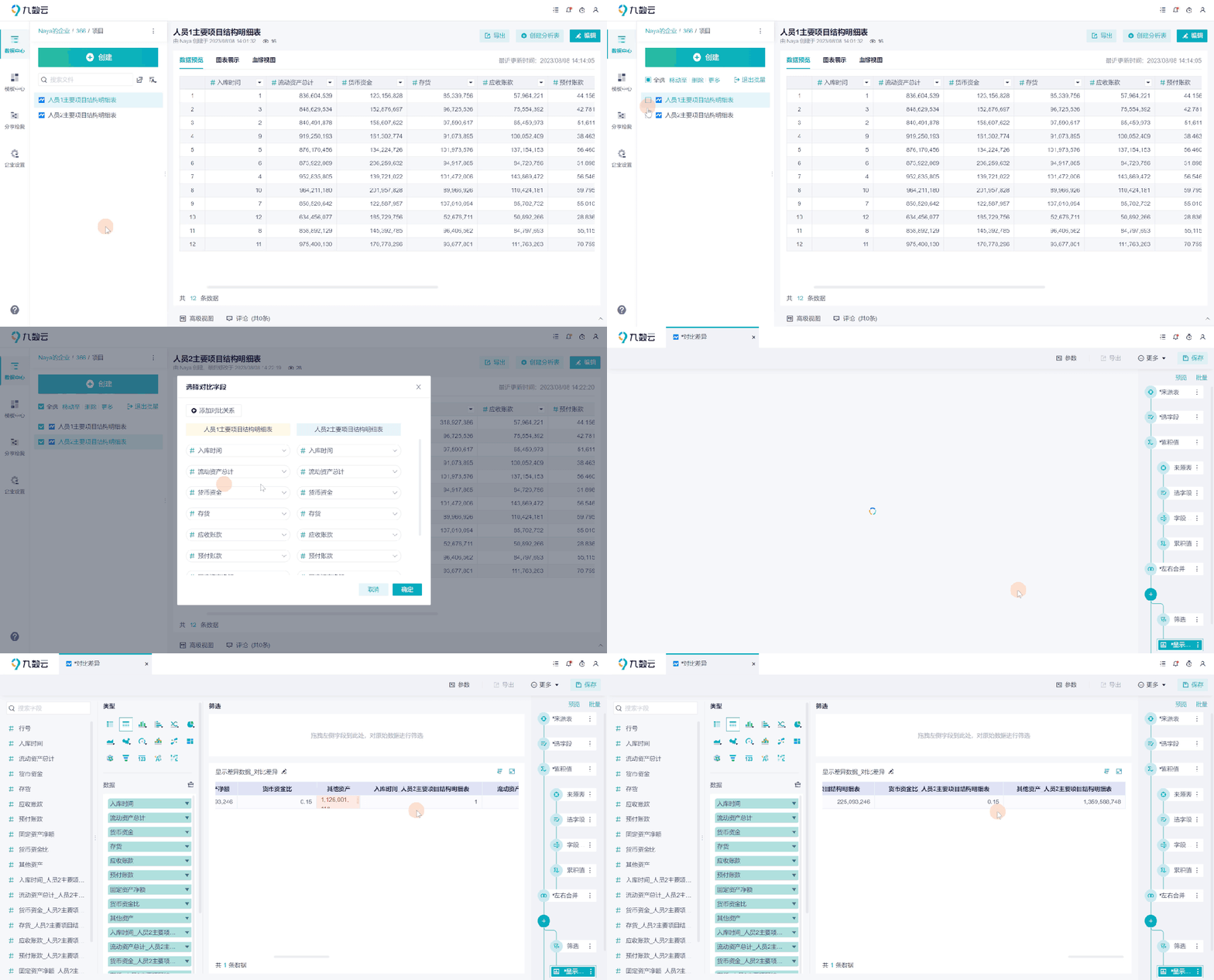
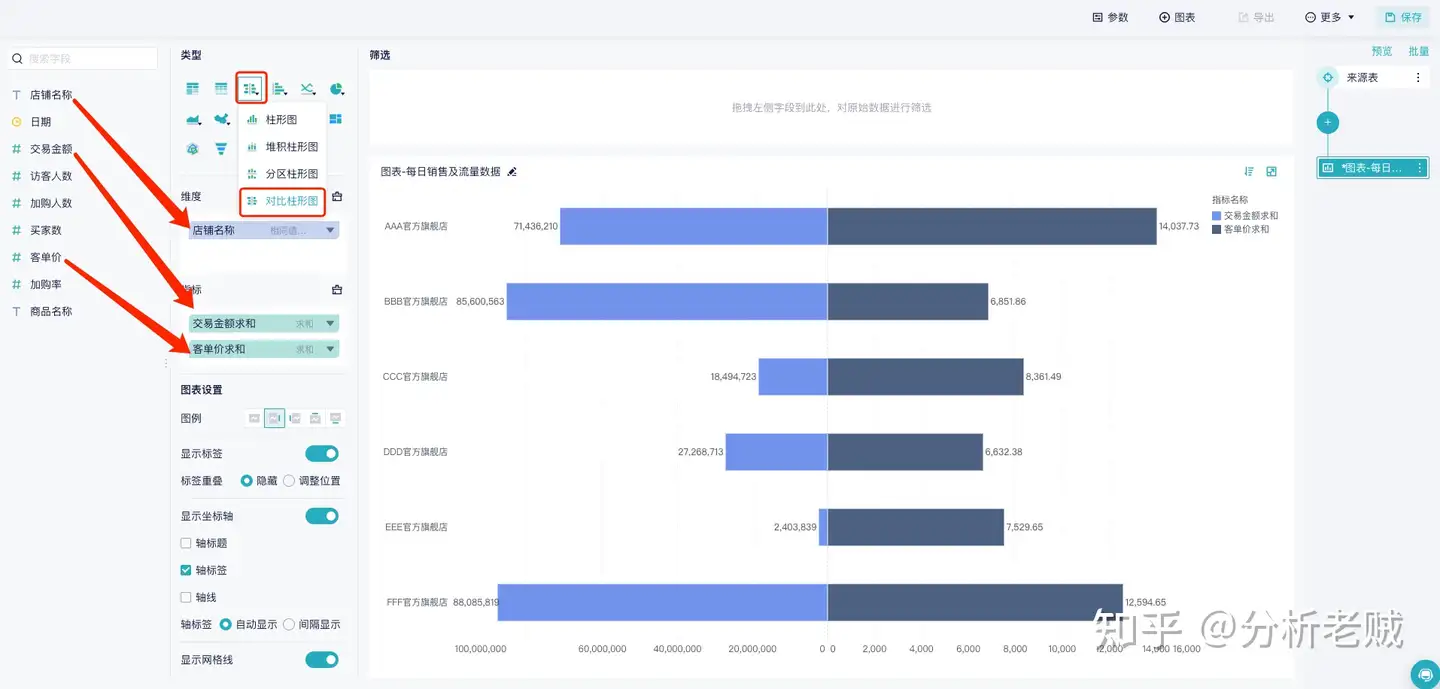
这里补充一种旋风图的大数据量制作方法:如果你的数据量上千上万,且后续不想多次重复制作,那用更为专业的在线数据分析工具制作对比图表更适合你。
第一步:将数据上传至在线数据分析工具九数云。
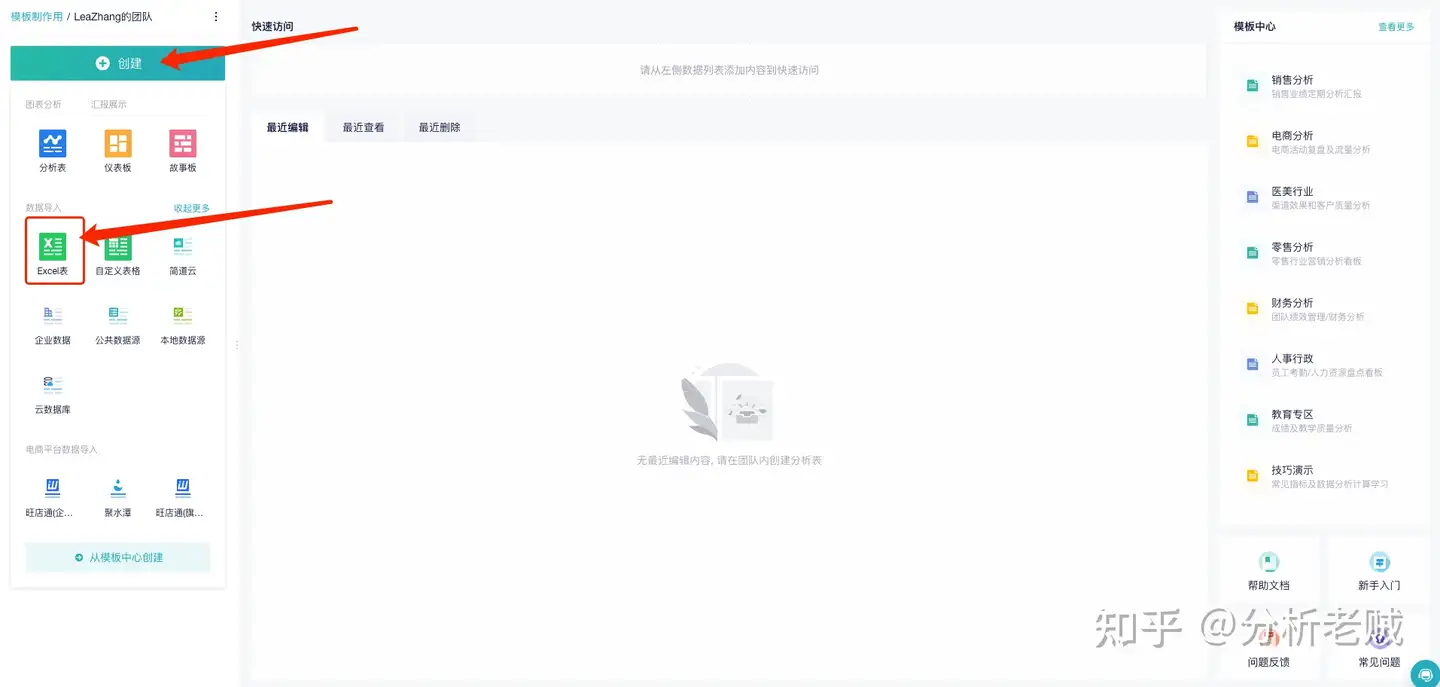
第二步:创建分析表,自动进入图表制作界面,拖入对应对比字段,对比柱状图就制作完成了。
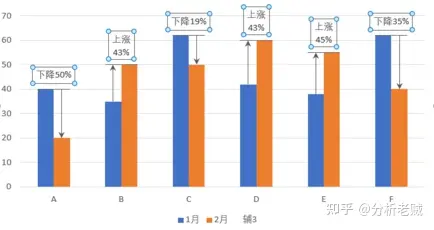
Excel对比柱状图怎么做:带有跌涨箭头的柱形图
效果图:
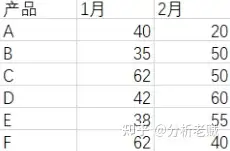
原始数据:
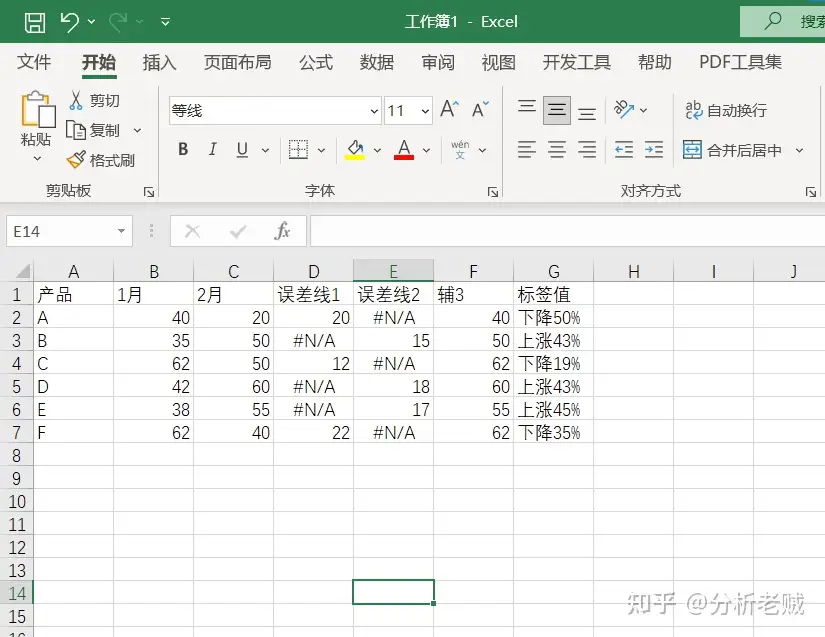
第一步:添加辅助数列
- 误差线1 := IF (B2>C2,B2-C2, NA ())
- 误差线2 := IF (B2<C2,C2-B2, NA ())
- 辅3:= MAX (B2:C2)
- 标签值:=IF(B2>C2,"下降"&ROUND(ABS((C2-B2)/B2),2)*100&"%","上涨"
处理后数据为:
第二步:选中数据源,插入【簇状柱形图】。
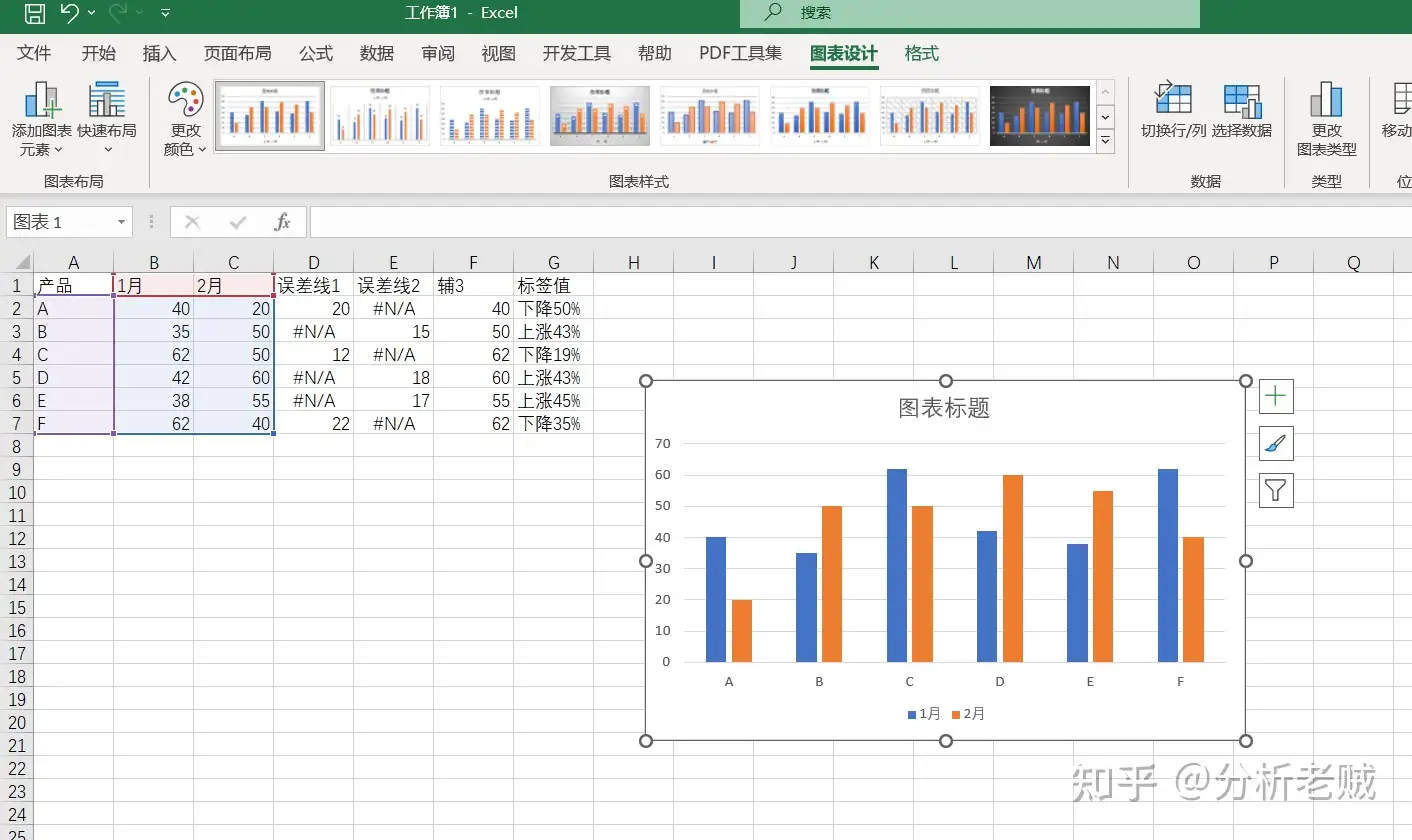
第三步:点击各系列,添加【误差线】,设置为【正偏差】,【无线端】,【自定义】,1月系列的误差线指定值选择误差线2对应的数值,2月系列的误差线指定值选择误差线1对应的数值
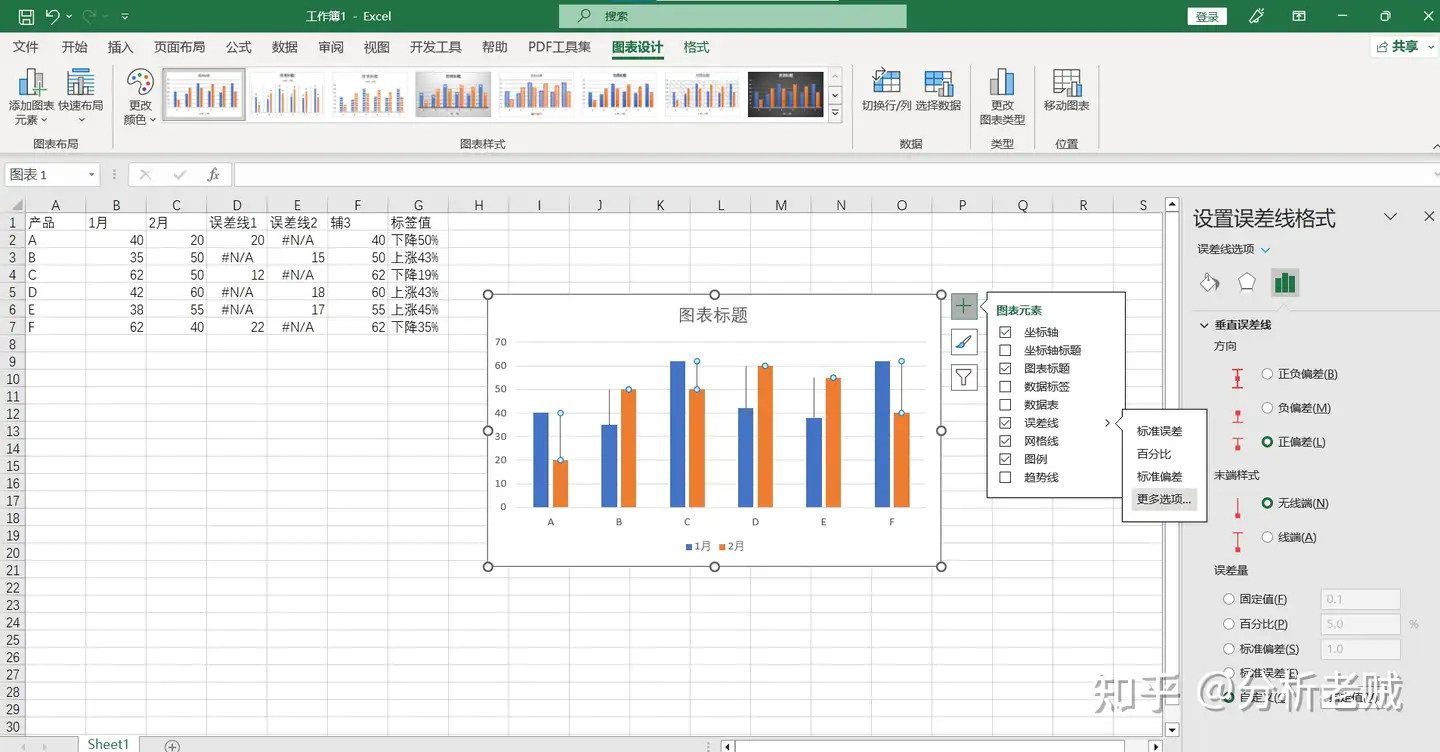
第四步:选择2月系列的误差线,设置线条,设置箭头前端
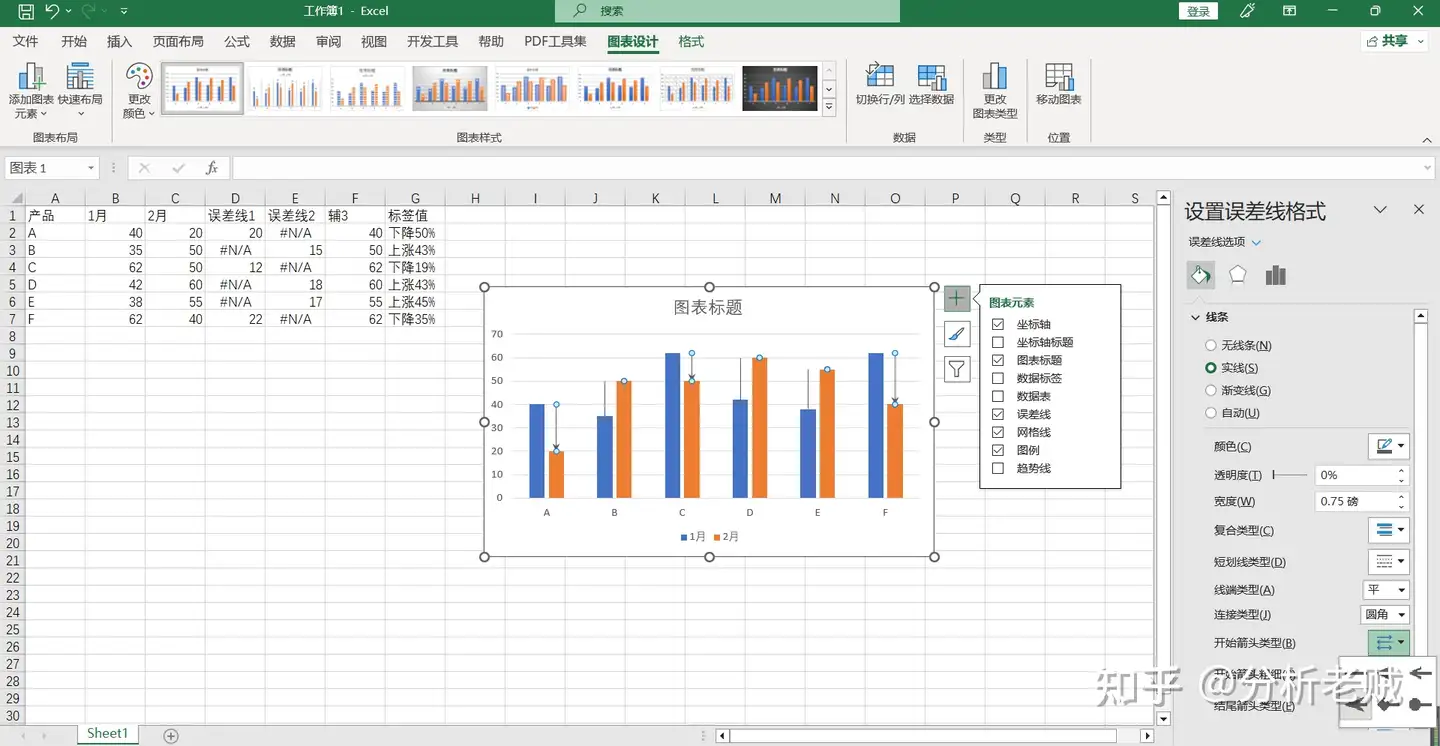
第五步:选择1月系列的误差线,设置线条,设置箭头末端。
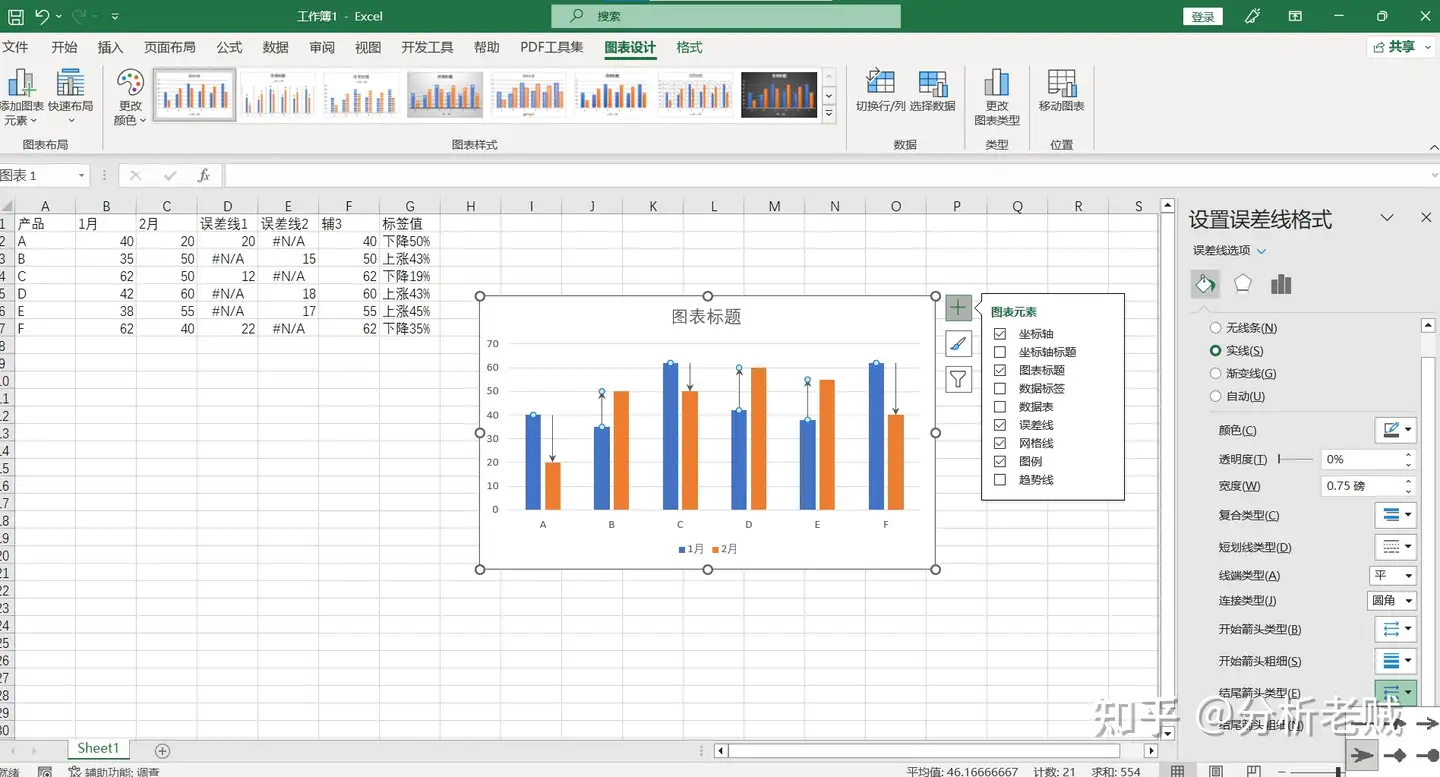
第七步:右键点击【选择数据】。
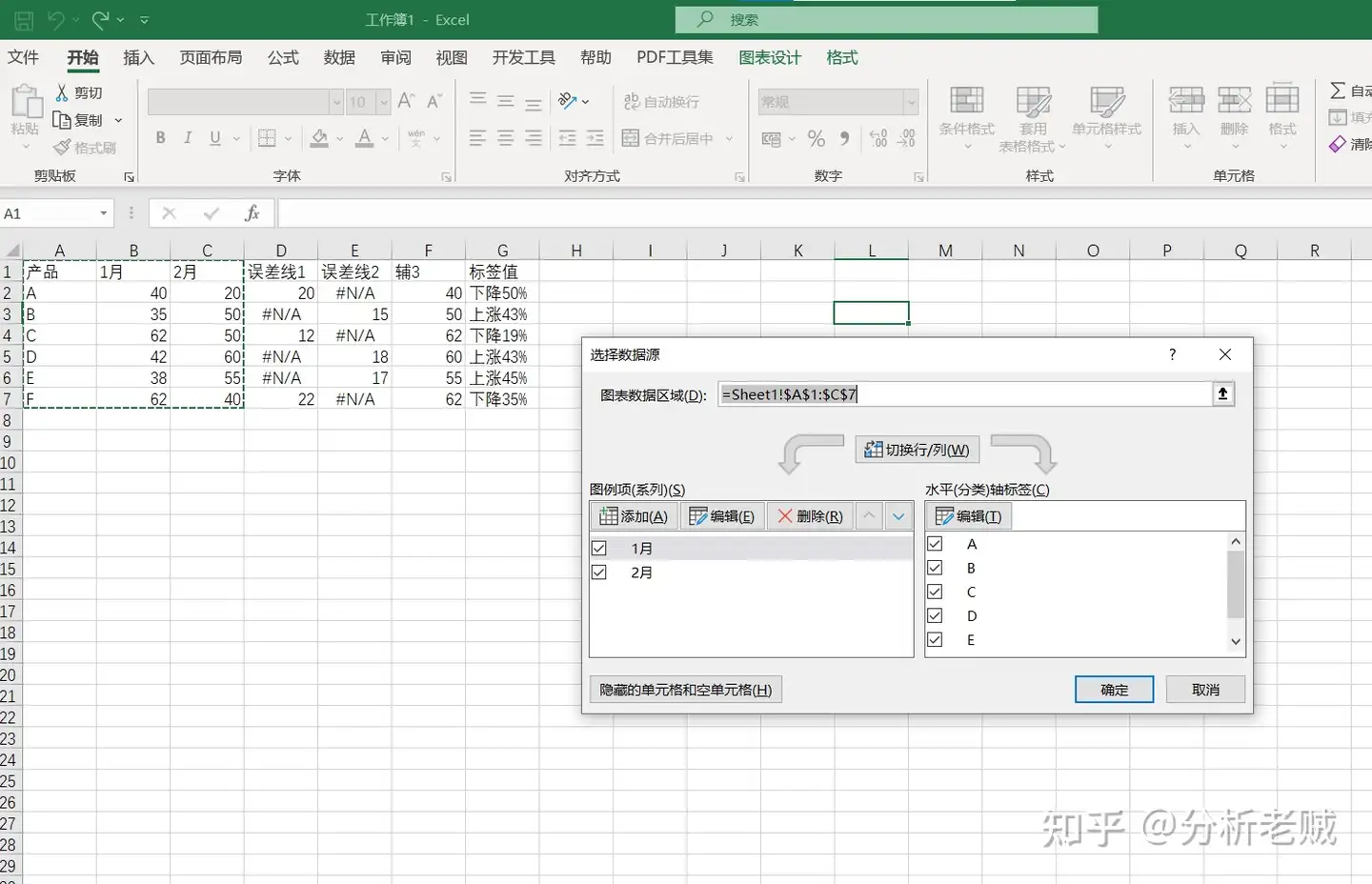
第八步:添加,编辑数据系列,选择辅助列3系列下的数据。
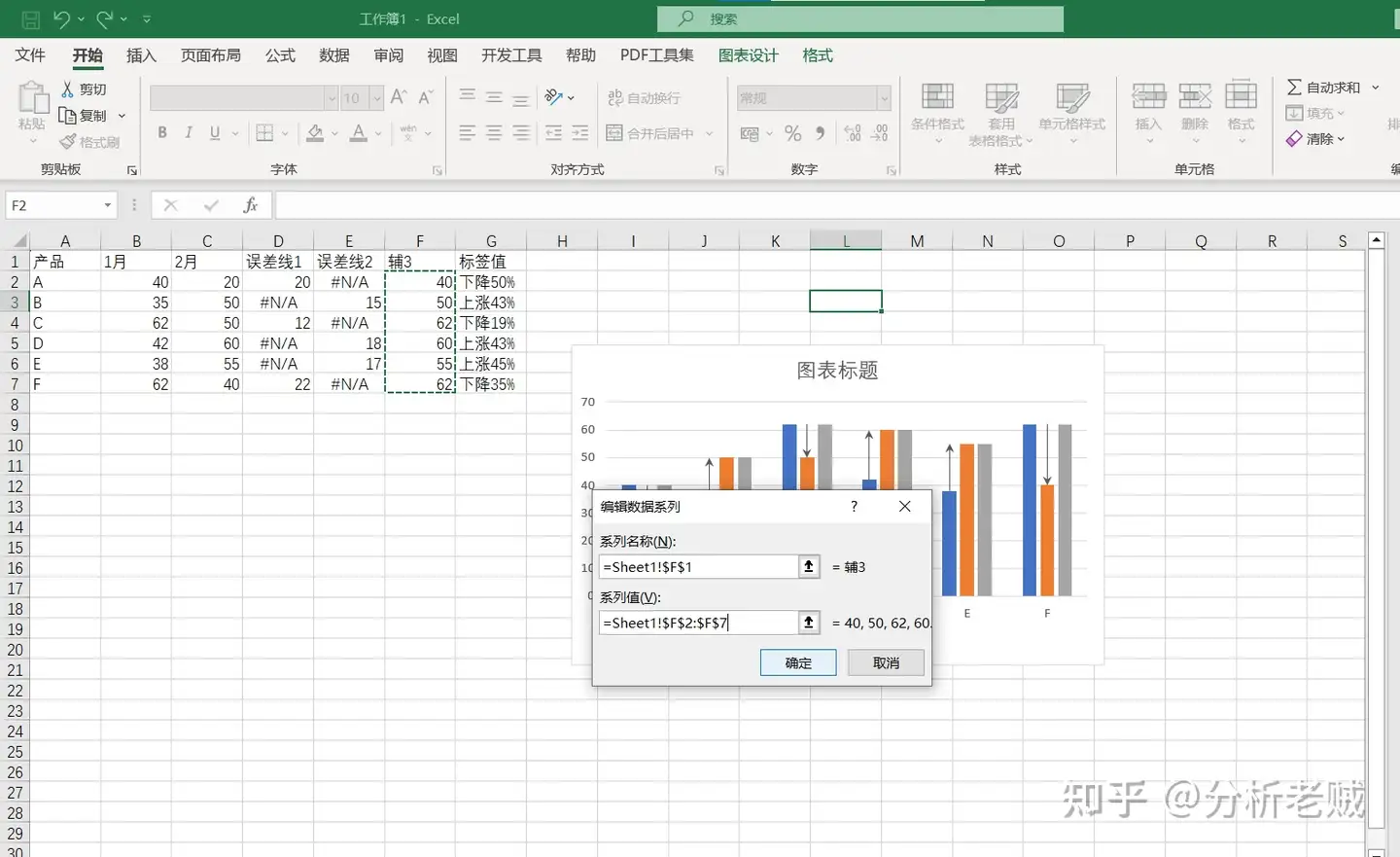
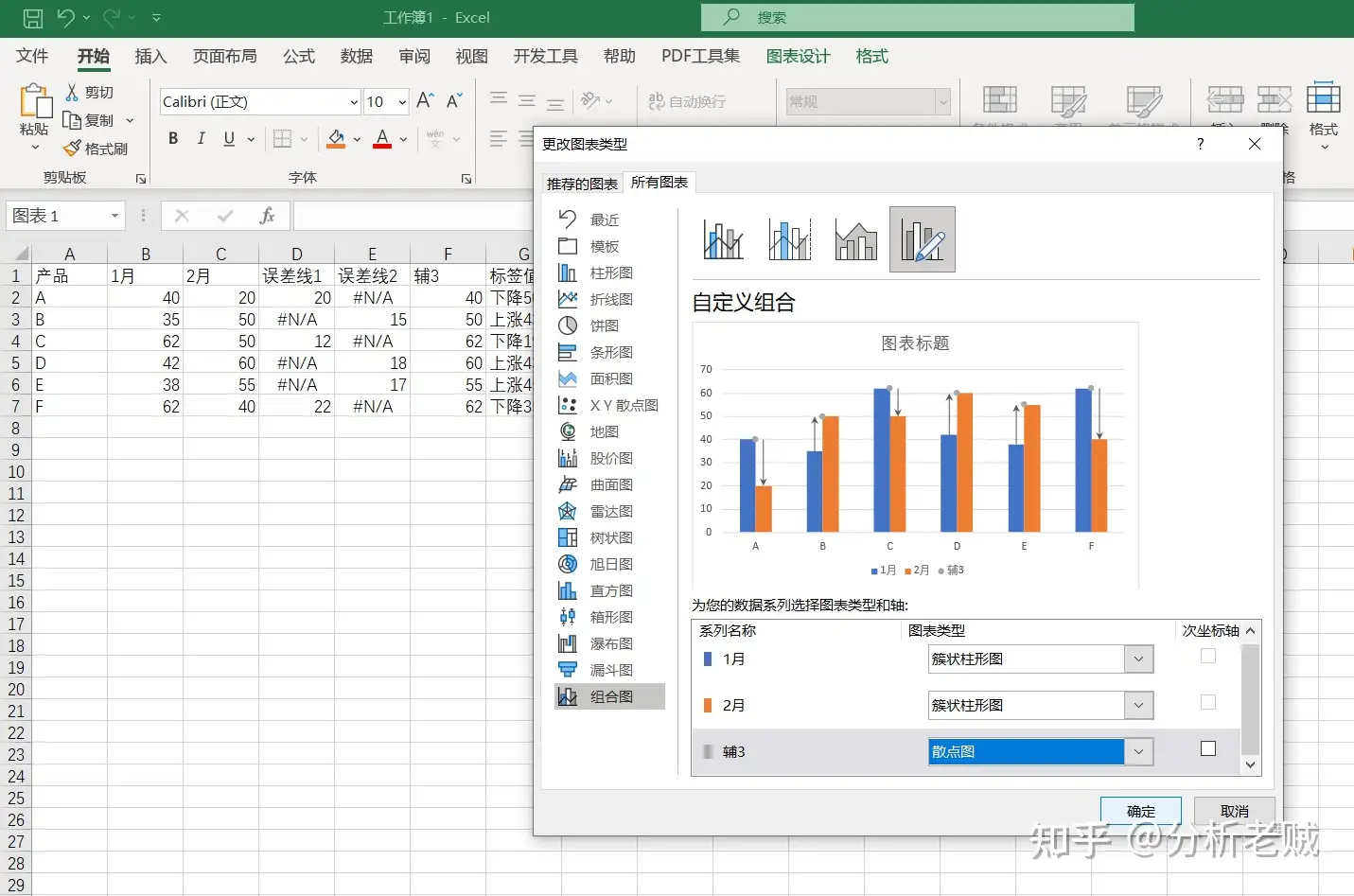
第九步:右键点击【更改系列图表类型】,将辅助列3更改为【散点图】。
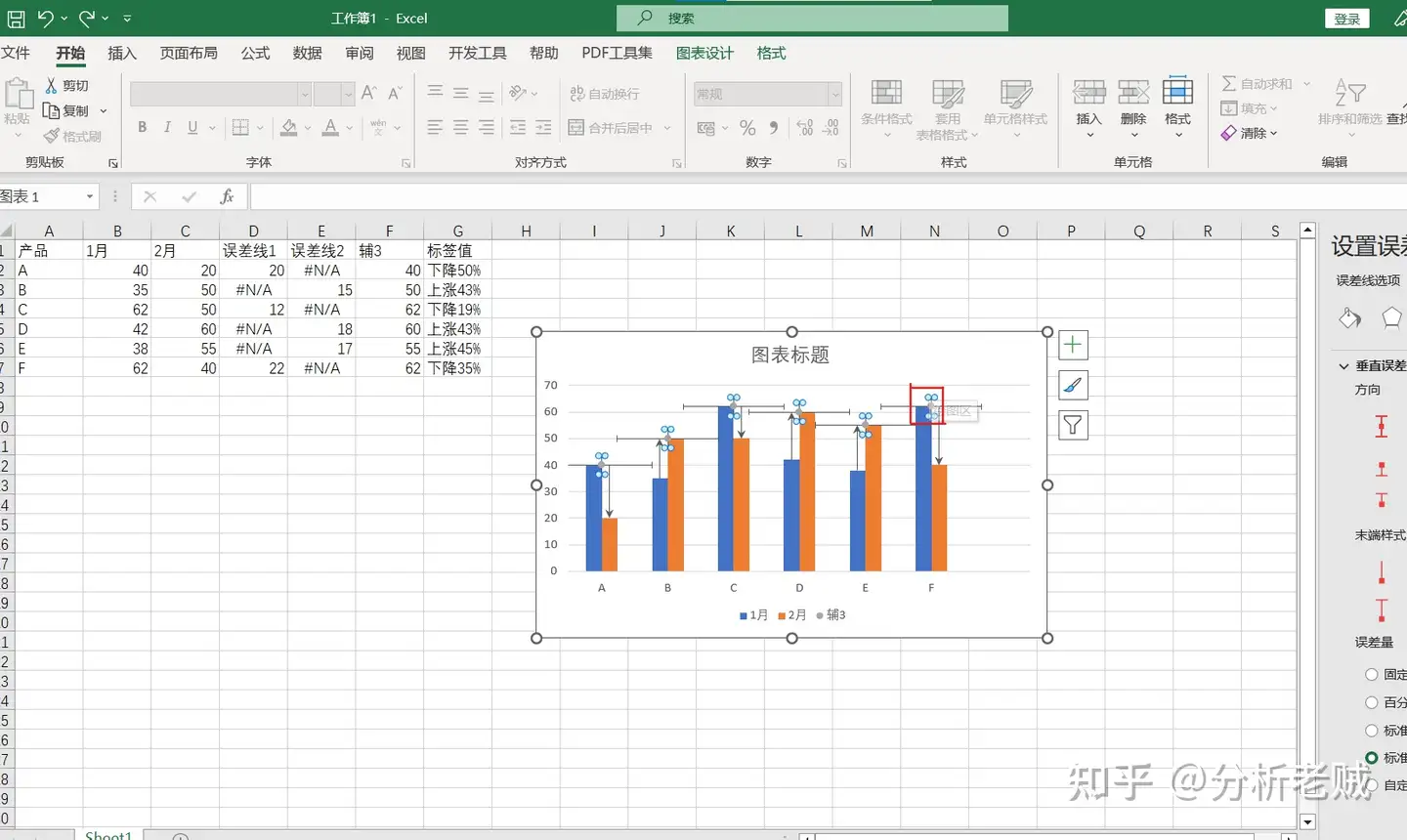
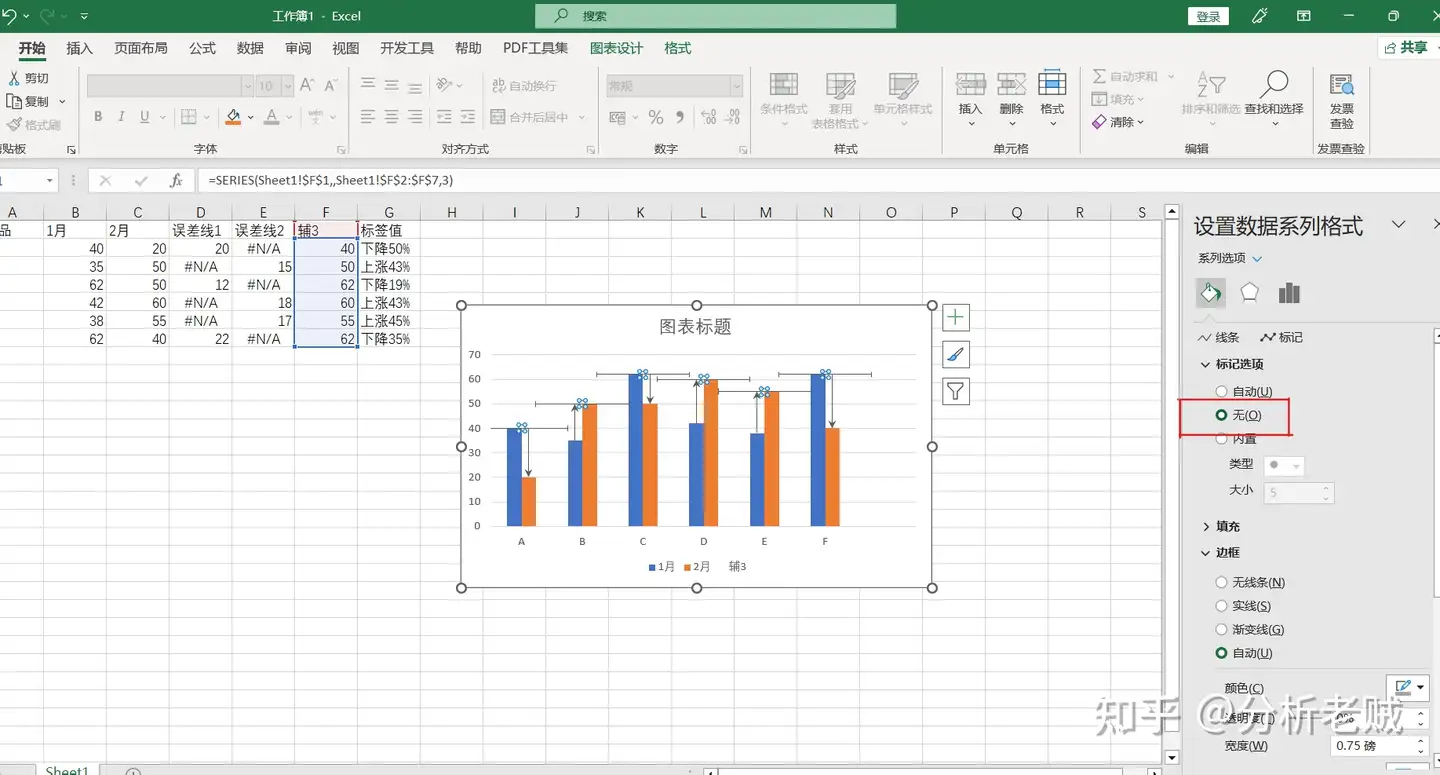
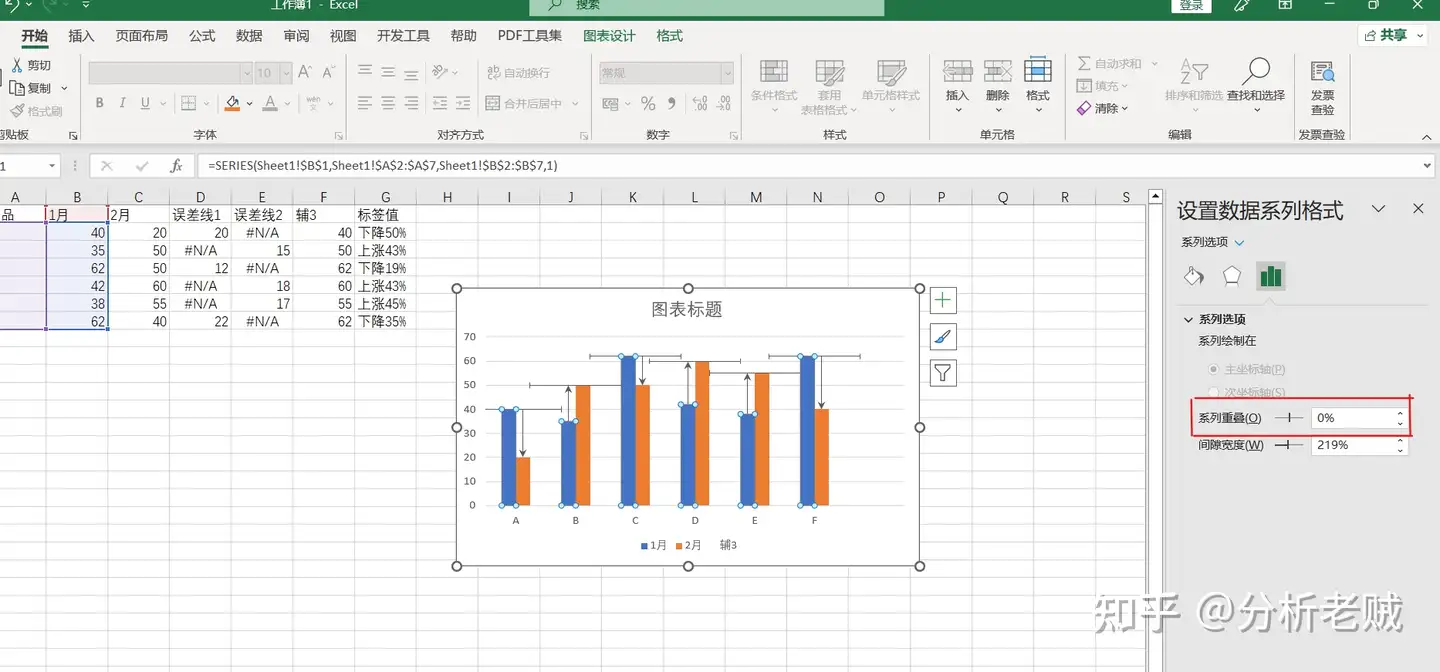
第十步:为散点图添加【误差线】,然后删除图中标红的垂直误差线,选中标记点,设置【数据标记选项】为"无",接着设置柱状图【系列重叠】值为0。
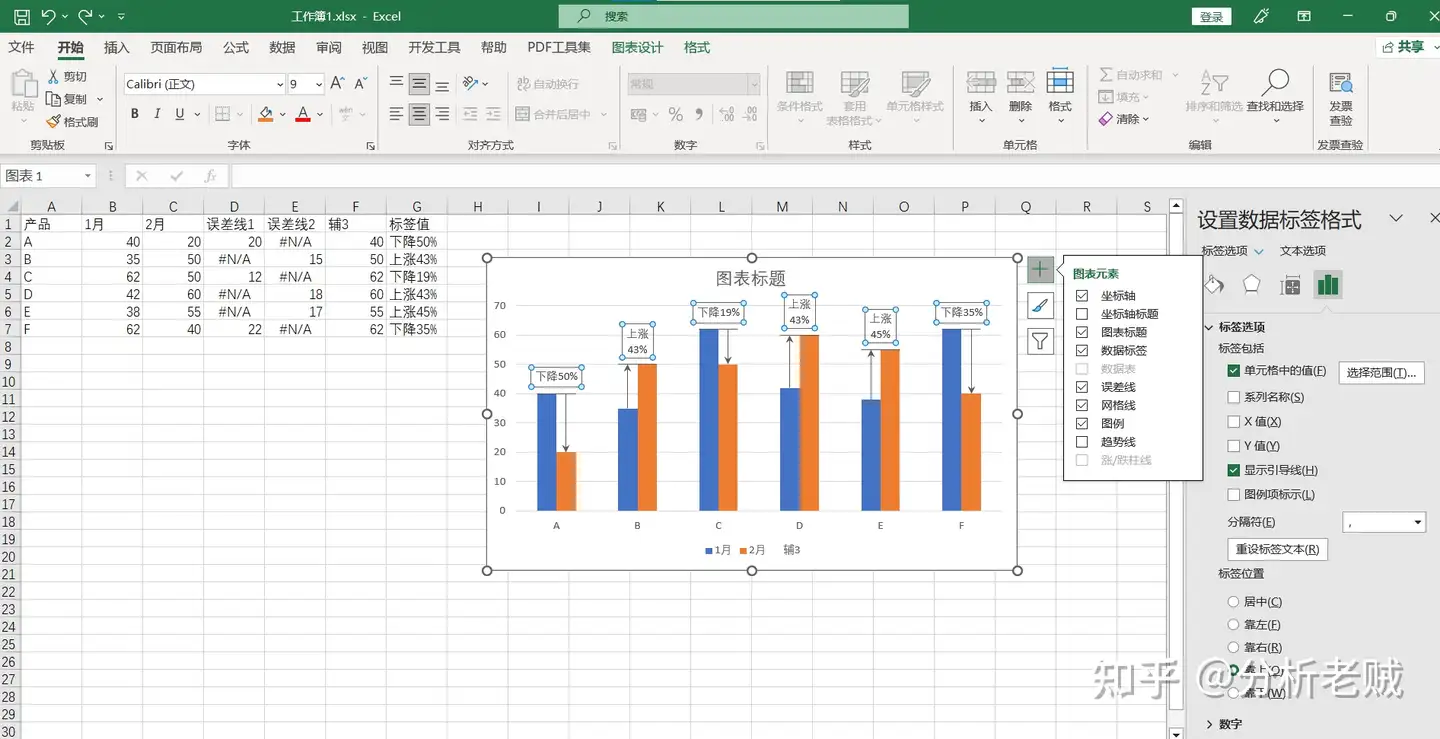
第十一步:选中纵向误差线,设置【末端样式】为"无线端",误差量选择固定值,这里设置为0.24,接着为散点图添加数据标签。

第十二步:设置数据标签格式,取消【 Y 值】与【显示引导线】的勾选,勾选【单元格中的值】,接着选择数据标签区域,选择【标签值】下的数值,后续自行美化。
热门产品推荐

在数据分析领域,数据透视表图表是一种强大的工具,它能够将复杂的数据集转化为易于理解的可视化形式。通过对原始数据进行汇总、分析和展示,数据透视表图表帮助用户快速识别趋势、发现模式并做出明智的决策。无论是销售数据分析、市场调研报告还是财务报表分析,数据透视表图表都能提供清晰、直观的数据洞察。
九数云 | | 2025-12-19
相信只要了解过国内的bi分析报表工具,就一定听说过帆软,九数云就是帆软出品的云BI
九数云 | | 2023-04-07
和小九一起学习趋势图的制作方法,可以直观地展示数据的趋势和变化,帮助我们进行更加深入的数据分析
九数云 | | 2023-08-02
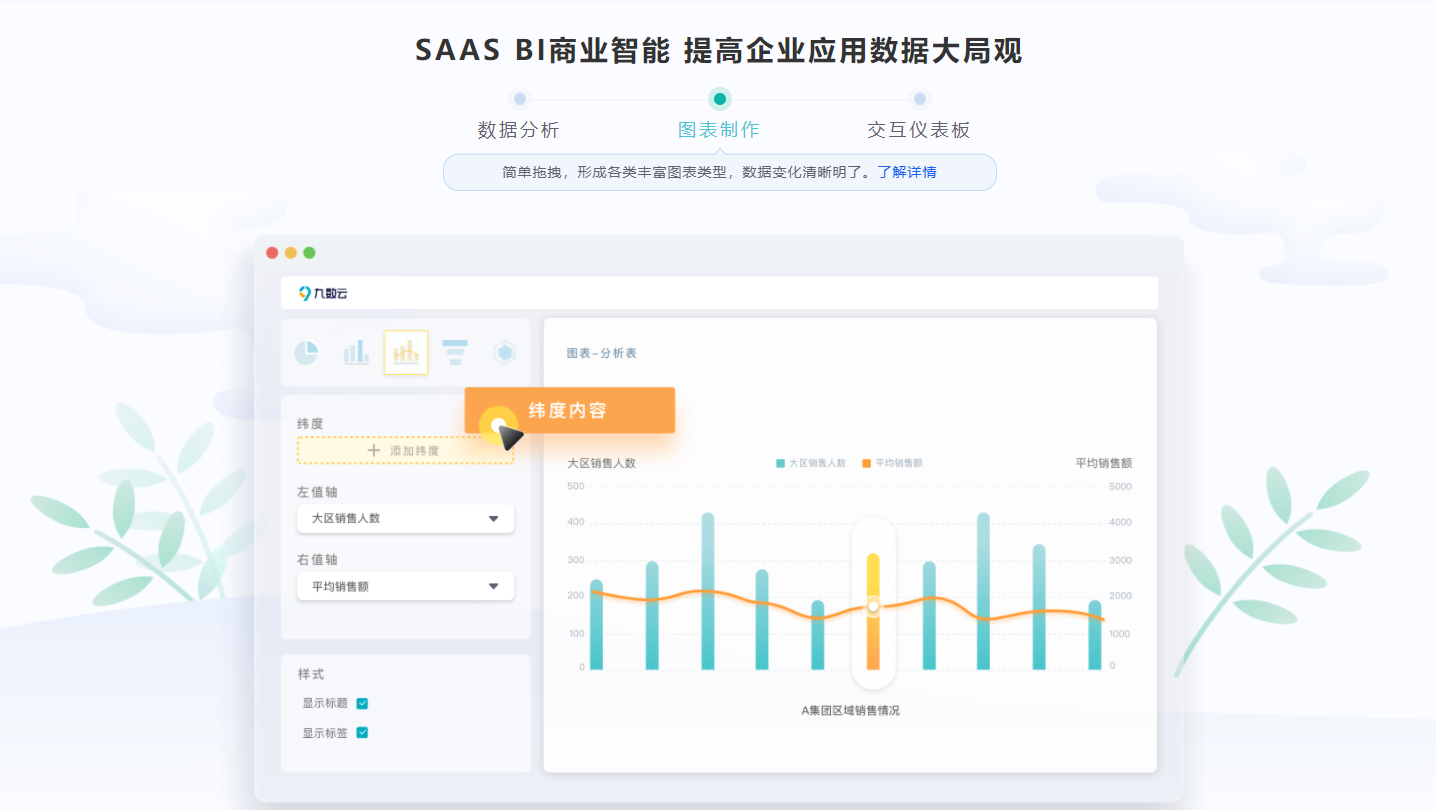
免费的报表软件,顾名思义,是指用户无需支付任何费用即可使用的报表制作工具。这些软件通常提供数据连接、报表设计、数据可视化等功能,帮助用户从各种数据源中提取信息,并以清晰、直观的方式呈现出来。对于预算有限的个人、小型团队或初创企业来说,免费的报表软件无疑是数据分析和决策支持的理想选择。通过它们,用户可以更高效地监控业务指标、发现潜在问题,并做出更明智的决策。但市面上免费的报表软件种类繁多,选择一款适合自己的工具至关重要。
九数云 | | 2025-12-26
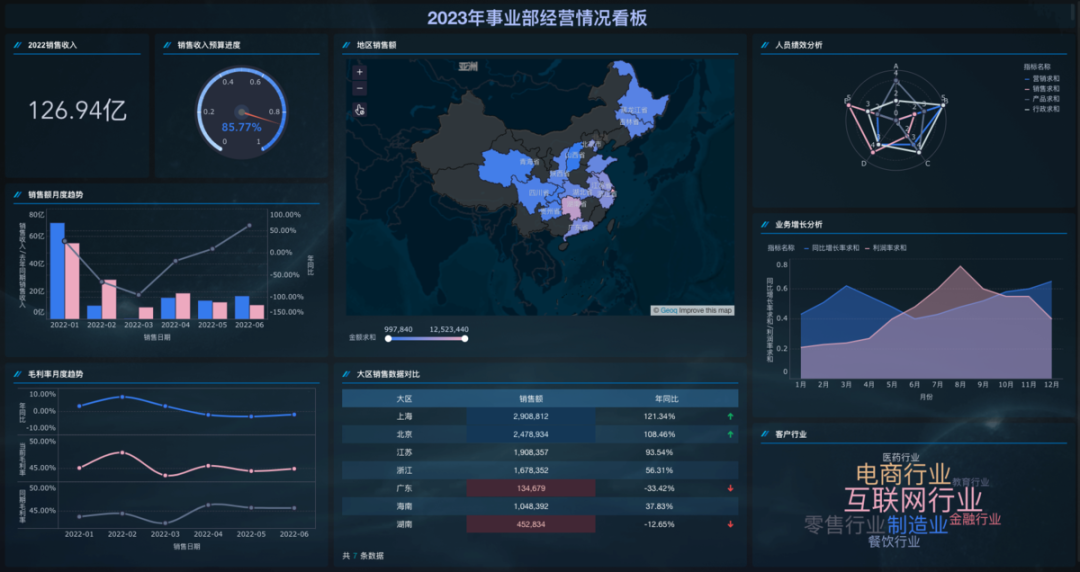
BI可视化案例数据是指在商业智能(BI)领域,利用可视化工具对各行业实际案例中的数据进行呈现和分析。它通过直观的图表、图像等方式,帮助企业快速理解数据背后的信息,从而做出更明智的决策。这种数据呈现方式,不仅能提升数据分析的效率,还能让非专业人士也能轻松理解数据,促进企业内部的数据共享和沟通。通过对这些案例数据的深入研究,企业可以学习到不同行业的最佳实践,为自身的业务优化提供参考。
九数云 | | 2026-01-07
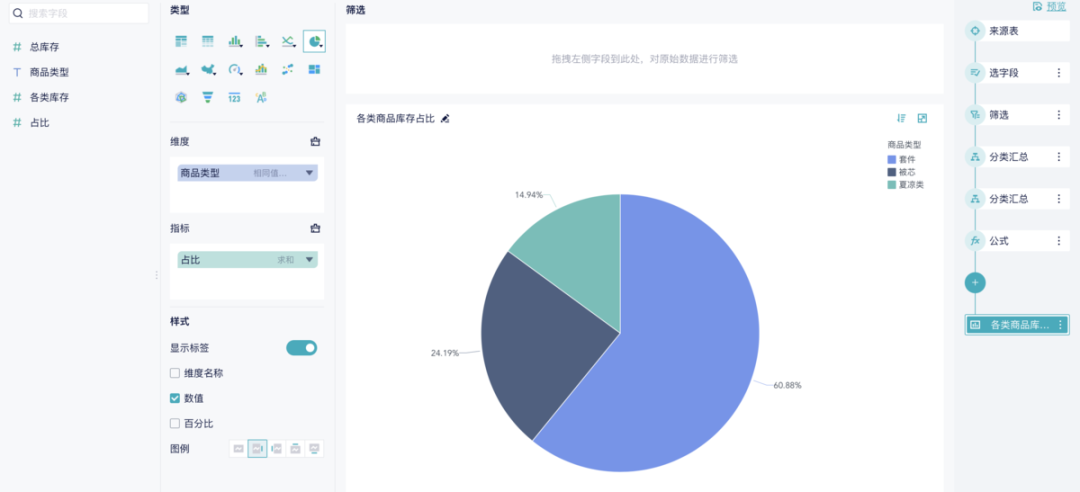
产品数据分析,通过对产品数据的收集、分析和解释,它可以帮助公司更好地了解产品的使用情况、用户需求以及市场趋势,可以帮助公司做出更明智的决策,优化产品设计和推广策略。
九数云 | | 2023-04-06